
スクリーンショット文字編集
すでに写っている文字を書き換えるスクリーンショット編集です。スクリーンショットをアップロードし、行をクリックして入力し直し、ダウンロードします。新しい文字は元のフォント、色、スタイルを保ちます。このページは矢印、ぼかし、端末フレーム用ではなく、スクリーンショット内の文字編集専用です。
画像内の各行の文字を自動検出。元のフォントのままオンラインで書き換え。
JPG、PNG、WebP · 最大20MB
詳しい手順はスクリーンショットの文字を編集する方法を見てください。ポスター、写真、その他の画像は、ホームページの画像テキスト編集を使います。
3ステップでスクリーンショットの文字を編集
スクリーンショットをアップロード。
20MBまでの JPG、PNG、WebP を置きます。Retypit は見つけた文字の行ごとに番号を付けます。
行をクリックして入力し直す。
1行または複数行を選び、新しい文言を入力して 実行 をクリックします。
ダウンロード。
履歴を開いてダウンロードします。新しい文字は元のフォント、色、スタイルを保ちます。このエディターからのダウンロードには、このアカウントがクレジットパックの購入を完了するまで透かしが入ります。ウェルカムクレジットやその他のボーナスでは透かしは外れません。クレジットパックの購入後は、透かしなしでダウンロードできます。
変わるのは選んだ行だけです。ウィンドウの枠、アイコン、背景、レイアウトはそのまま残します。ダウンロード前に必ずプレビューを確認してください。
このスクリーンショット編集が変えるもの、変えないもの
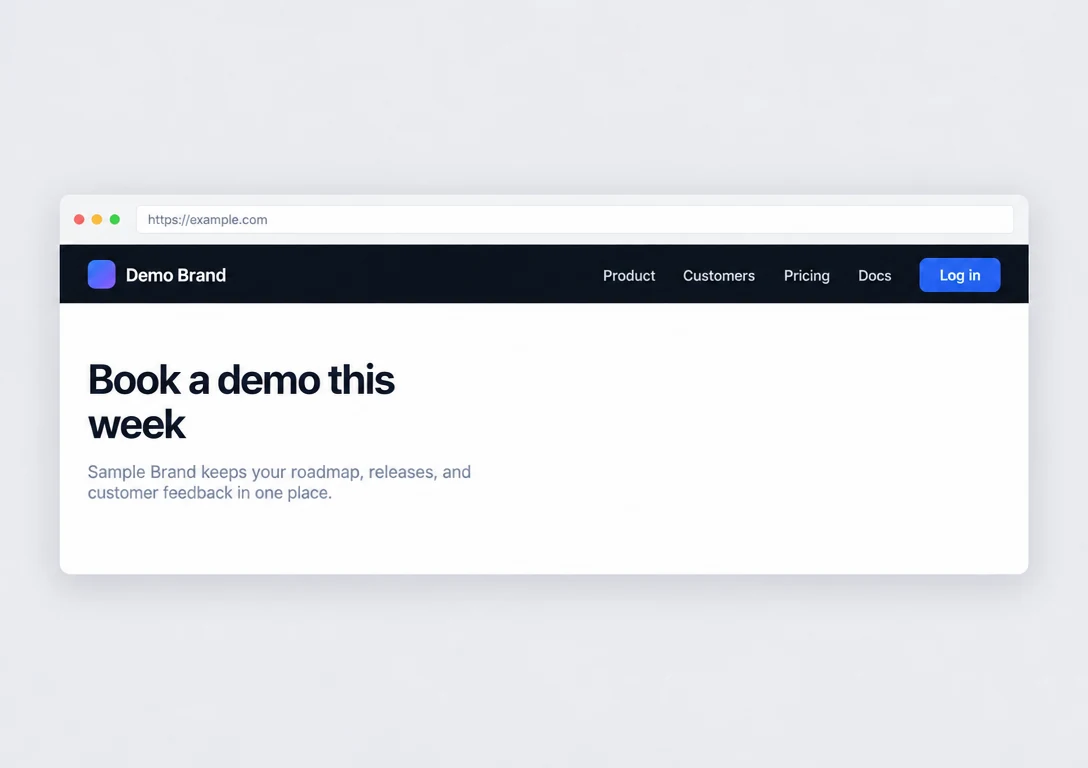
「スクリーンショット編集」という名前のツールの多くは、矢印、強調、ぼかし、または画像の上に新しい説明を足す注釈です。このページは、すでにピクセルになっている文字を書き換えるので、ボタン、ナビのラベル、ダイアログは元のUIのままに見えます。
スクリーンショットは一枚の平面画像です。プレビュー、写真、簡単な注釈ツールでは、その文字を作り直せません。フォント名、デザインファイル、画面の撮り直しも不要です。
このツールは画面をキャプチャせず、図形、矢印、ぼかし、端末フレームも追加しません。文字を消して背景を埋めたいときは、画像の文字を消すを使ってください。
スクリーンショット文字編集の使い方
自分が権利を持つ製品やドキュメントのスクリーンショットに使います。変えるのはラベルと文です。数字、時刻、個人情報、公的文書は変えないでください。
ナビ、ボタン、タブの文言を変える
すでにあるUIのスクリーンショットで、ブランド名、主要ボタン、見出しを更新します。上の公式サンプルでは、Sample Brand → Demo Brand、Sign up → Log in、見出し Start your free trial today → Book a demo this week に変わっています。見出しの下の段落はそのままです。
ヘルプセンターやドキュメントの機能名を変える
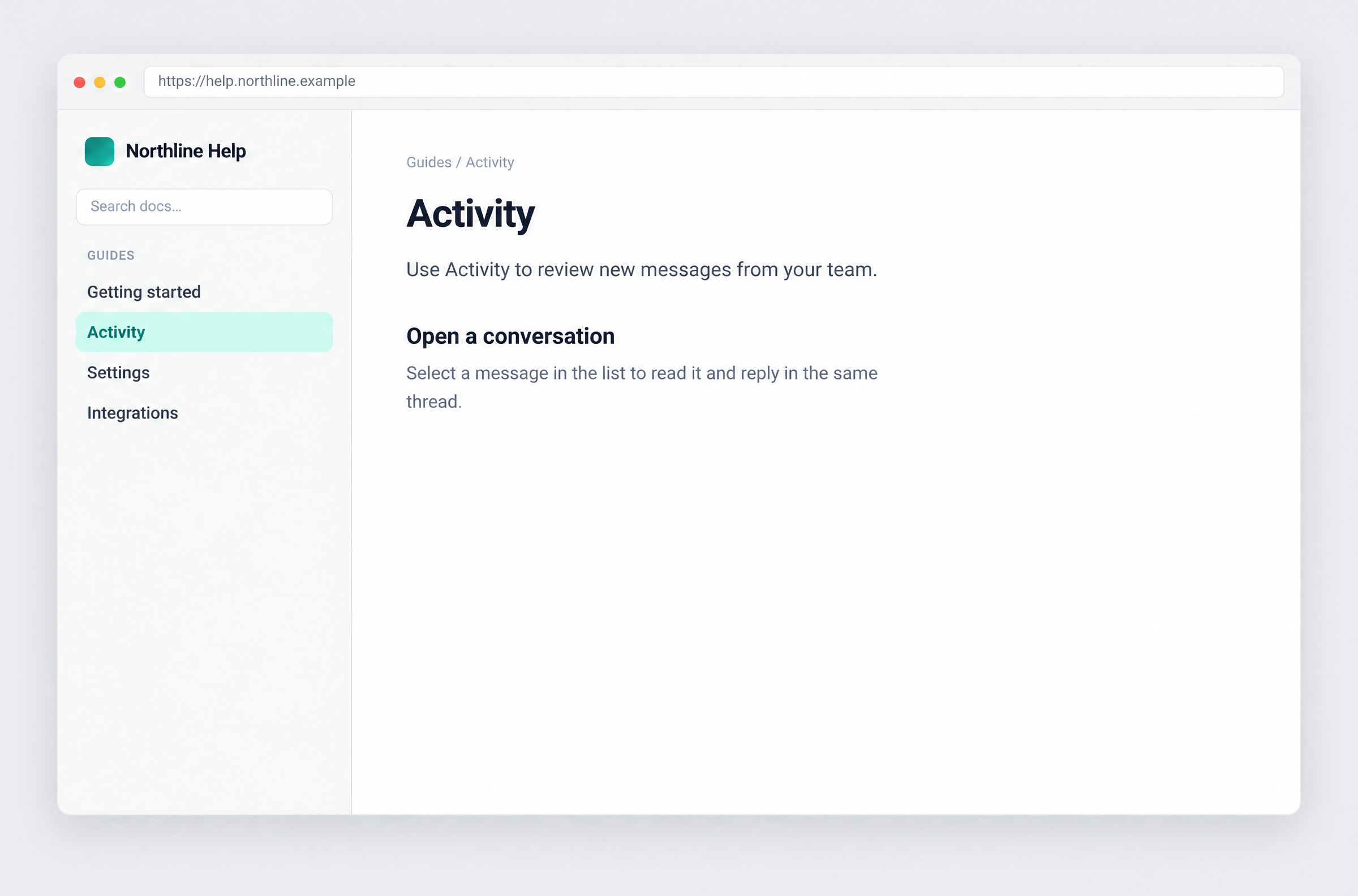
機能名が変わったとき、ドキュメントサイトを撮り直さずに、サイドバー、見出し、記事内の最初の言及を更新できます。
オンボーディングやダイアログの文を書き換える
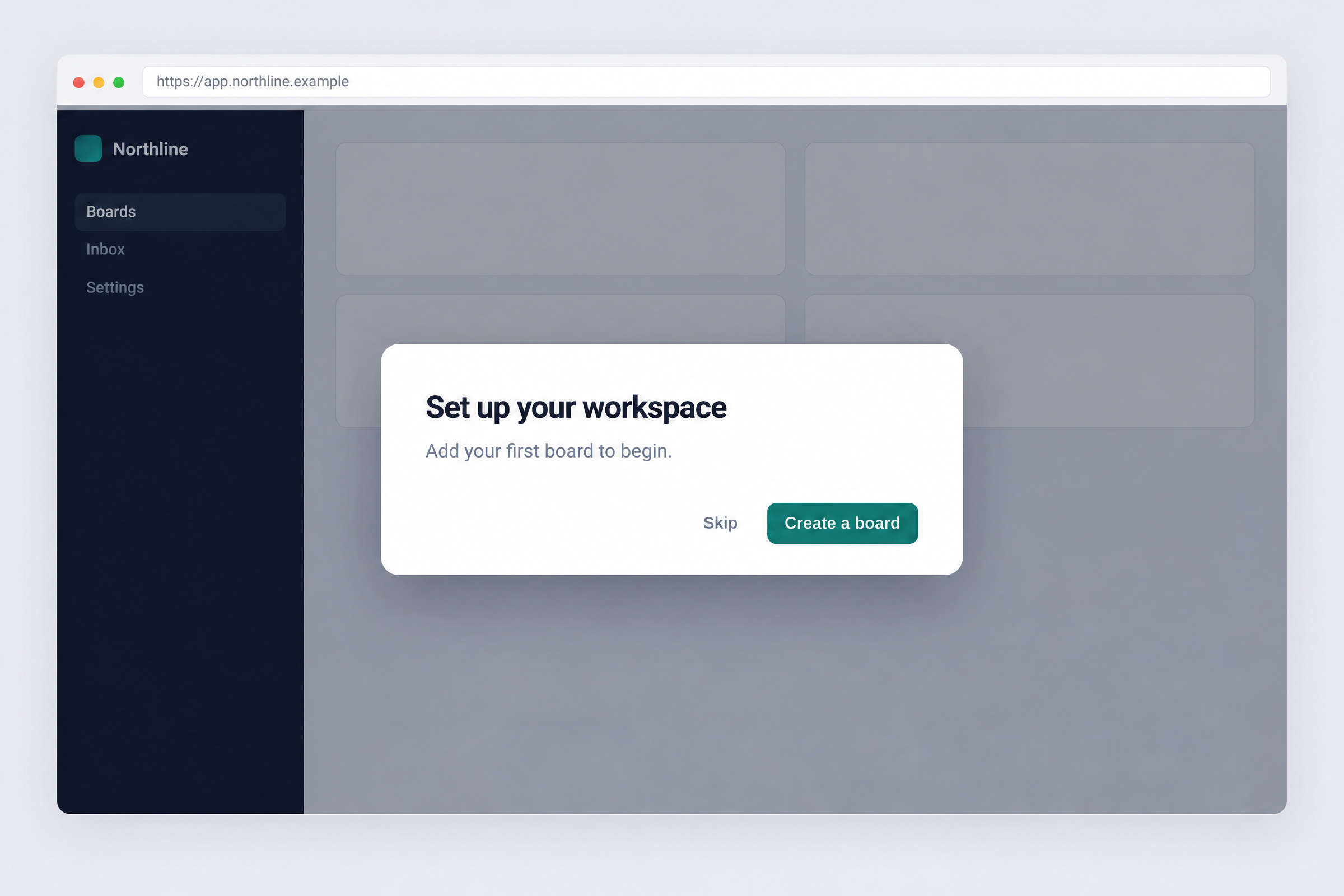
ウェルカムの見出しや、空の状態、機能ダイアログの文を直し、ボタンと周囲のアプリの枠はそのままにします。
マーケティング用スクリーンショットのCTAを更新する
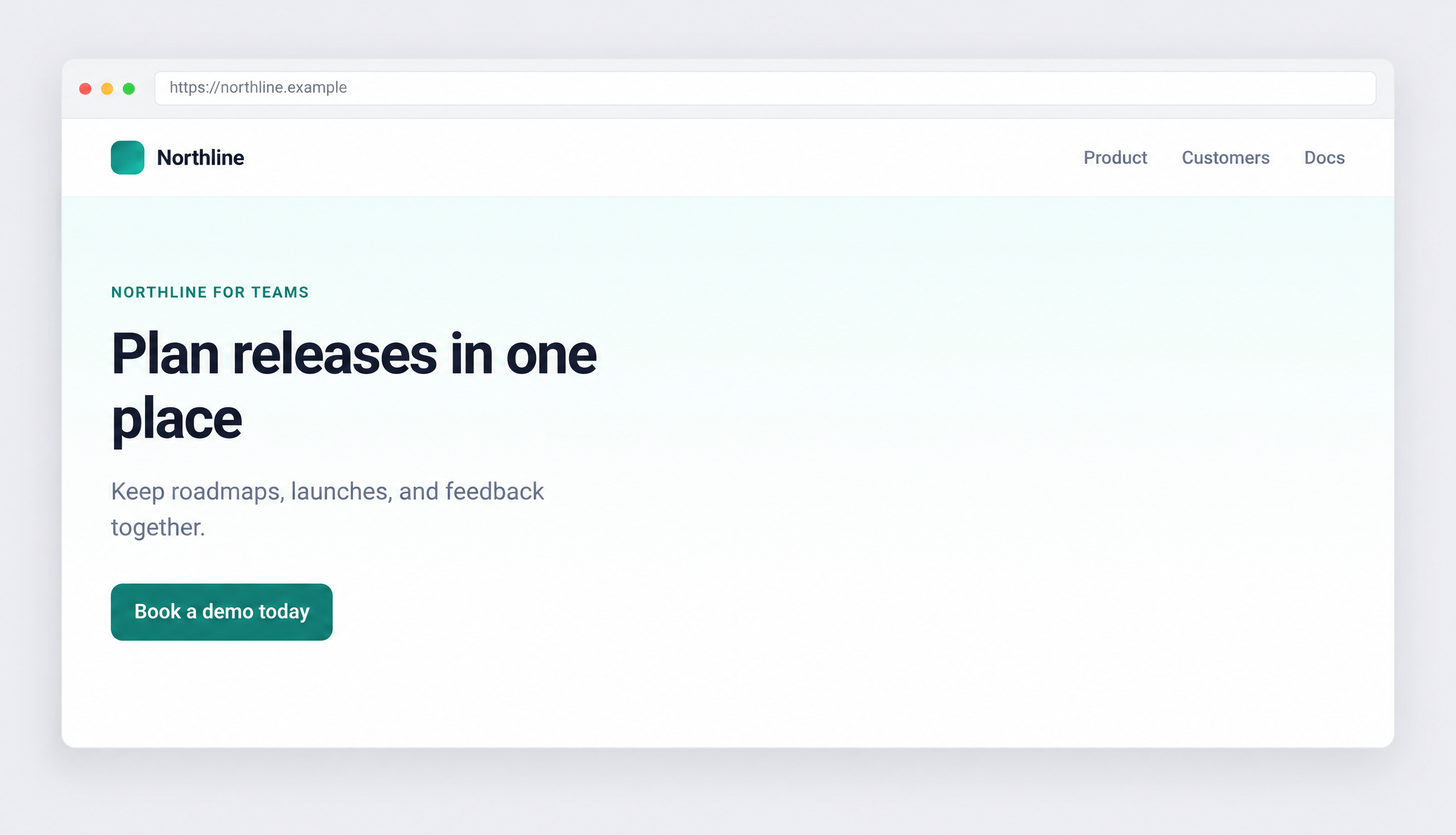
自分が権利を持つマーケティングや製品のスクリーンショットで、行動喚起や機能名を入れ替えます。これは平面画像の編集です。アプリストア向けのサイズ変更、ステータスバーの統一、ストア審査ルールの代わりにはなりません。
設定やヘルプのスクリーンショットの誤字を直す
設定行、オンボーディングのヒント、ヘルプセンターの1行にある誤字を直し、パネルの残りはそのままにします。
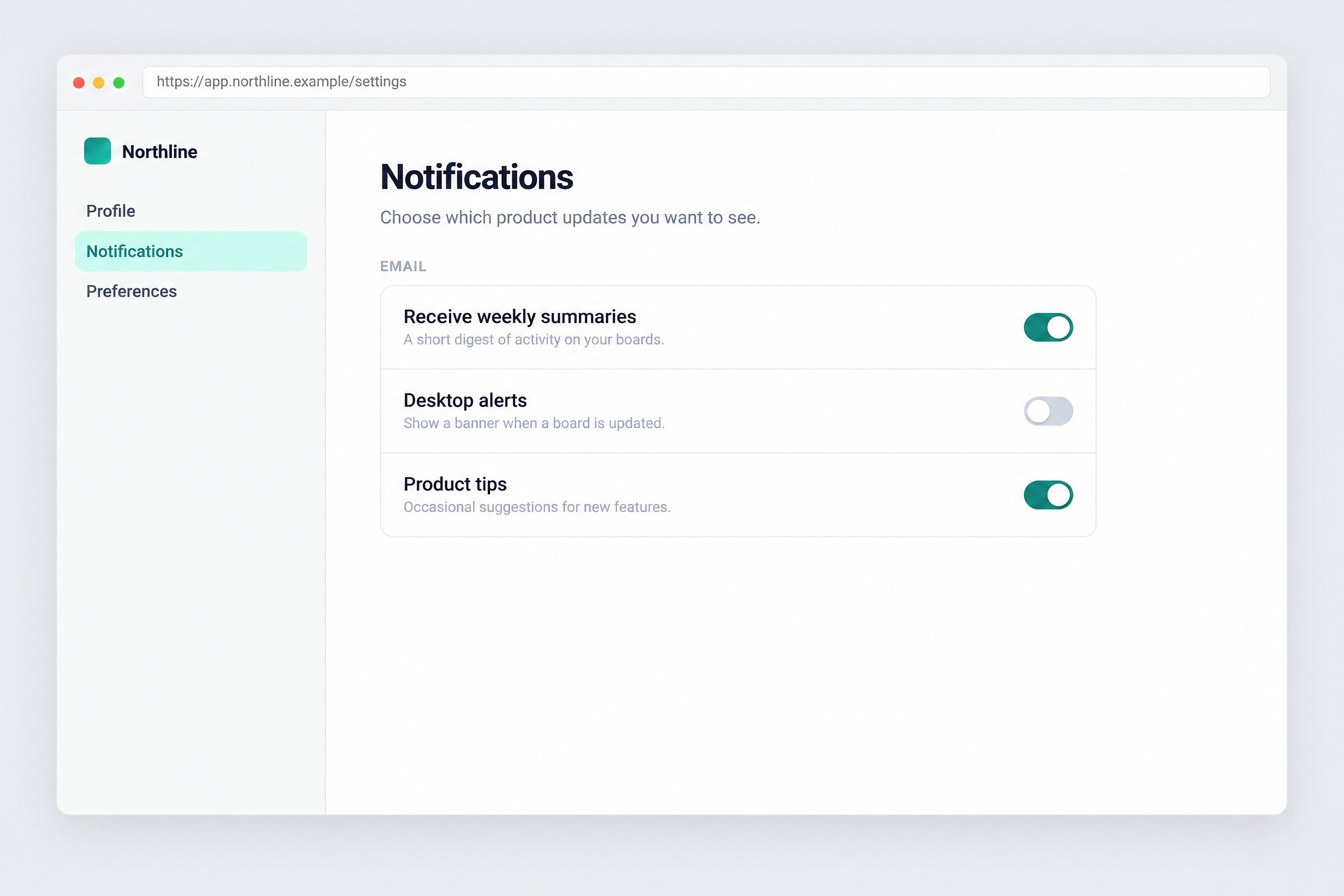
自然に見える編集のコツ
- 長さを近くする。 文字数が近いほど、元のナビ、ボタン、ダイアログに収まりやすくなります。
- 大文字小文字を揃える。 UIがタイトルケースやすべて大文字なら、置き換える文字も同じ書き方にします。
- 込み入った行は一度に一つ。 密度の高いパネルでは、見出しとボタンを別々に実行し、結果を一つずつ確認します。
- シャープなUIにはPNG。 文字がくっきりしたスクリーンショットは、強く圧縮したJPGよりスタイルが合いやすくなります。
- いちばん鮮明なファイルを使う。 文字あたりのピクセルが多いほど、元のシステムフォントやブランドの見た目に近づきます。
- 必要ならもう一度実行。 結果には差が出ることがあります。文言を変える前に、同じ編集をもう一度試してください。
文字の編集と文字の削除
- 編集 / 変更 / 置き換え: 同じ位置、同じ見た目で新しい文字にしたいときに、このページの編集を使います。
- 削除だけ:文字を消して背景を埋めたいときに使います。画像の文字を消すを使ってください。
スクリーンショット以外の画像の文字を編集するときは、ホームページの編集から始めてください。一般的な手順は画像の文字を変える方法です。スタイルをさらに合わせるには、画像の文字を編集して同じフォントを保つ方法を見てください。
PNG、JPG、WebP のスクリーンショット
- PNG — シャープなUI文字、ナビバー、システムフォントに向いています。
- JPG / JPEG — 圧縮されたキャプチャでも使えます。文字が小さいときは、圧縮の少ない元ファイルを優先してください。
- WebP — ウェブから保存したスクリーンショット。
1枚あたり20MBまで。デスクトップとモバイルのブラウザ(Safari または Chrome)で使えます。アプリのインストールは不要です。実行にはサインインが必要です。クレジットとプランは料金とクレジットにあります。
スクリーンショット文字編集とは何ですか?
スクリーンショット文字編集は、ナビのラベル、ボタン、ダイアログなど、すでに写っている文字を書き換えるもので、上に新しい説明を足すものではありません。Retypit では、スクリーンショットをアップロードし、行をクリックして入力し直し、実行 をクリックします。
この編集で矢印、ぼかし、フレームを足せますか?
できません。このページが編集するのはスクリーンショット内の文字だけです。画面のキャプチャや、注釈、ぼかし、端末フレームの追加はしません。
撮り直さずにスクリーンショットの文字を編集するには?
すでにあるスクリーンショットをアップロードし、番号の付いた行を選び、新しい文言を入力して 実行 をクリックし、ダウンロードします。アプリを開き直したり、デザインツールで画面を作り直したりする必要はありません。
ウィンドウの枠とレイアウトはそのままですか?
Retypit は選んだ行だけを変えるように作られています。ウィンドウの枠、アイコン、レイアウトはそのまま残します。ダウンロード前に必ずプレビューを確認してください。
元のUIと同じフォントを保てますか?
はい。実行 で Retypit は元の文字を参照し、新しい文字をそれに合わせて作り直します。フォント名やデザインファイルは不要です。
複数の行を一度に変えられますか?
はい。番号の付いた行を複数選び、それぞれ入力し直して、実行 を一度クリックします。
対応しているファイル形式は?
JPG、PNG、WebP、最大20MB。このエディターからのダウンロードには、このアカウントがクレジットパックの購入を完了するまで透かしが入ります。ウェルカムクレジットやその他のボーナスでは透かしは外れません。クレジットパックの購入後は、透かしなしでダウンロードできます。シャープなUIのスクリーンショットには PNG が向いています。
料金はいくらですか?
実行にはサインインが必要です。クレジットとプランは料金とクレジットを見てください。
スクリーンショットの文字を編集
JPG、PNG、WebP · 最大20MB