
스크린샷 텍스트 편집
이미 찍혀 있는 단어를 다시 쓰는 스크린샷 편집기입니다. 스크린샷을 업로드하고, 줄을 클릭해 다시 입력한 다음 다운로드하세요. 새 글자는 원래 글꼴, 색, 스타일을 유지합니다. 이 페이지는 화살표, 흐림, 기기 프레임용이 아니라 스크린샷 속 텍스트 편집용입니다.
이미지 속 각 줄의 글자를 자동 감지. 원본 폰트 그대로 온라인에서 바꾸세요.
JPG, PNG 또는 WebP · 최대 20MB
더 긴 안내가 필요하면 스크린샷의 글자 편집 방법을 보세요. 포스터, 사진, 그 밖의 이미지는 홈페이지의 이미지 텍스트 편집을 사용하세요.
3단계로 스크린샷 속 텍스트 수정
스크린샷을 업로드하세요.
20MB 이하의 JPG, PNG 또는 WebP를 넣으세요. Retypit은 찾은 텍스트 줄마다 번호를 붙입니다.
줄을 클릭하고 다시 입력하세요.
한 줄 또는 여러 줄을 고르고 새 문구를 입력한 뒤 실행을 클릭하세요.
다운로드하세요.
기록을 열고 다운로드하세요. 새 글자는 원래 글꼴, 색, 스타일을 유지합니다. 이 편집기에서 다운로드하는 파일에는 이 계정이 크레딧 팩 구매를 완료할 때까지 워터마크가 포함됩니다. 웰컴 크레딧과 다른 보너스로는 워터마크가 제거되지 않습니다. 크레딧 팩을 구매한 뒤에는 워터마크 없이 다운로드할 수 있습니다.
선택한 줄만 바뀝니다. 창 테두리, 아이콘, 배경, 레이아웃은 원래 자리에 남도록 되어 있습니다. 다운로드 전에 미리보기를 확인하세요.
이 스크린샷 편집기가 바꾸는 것과 바꾸지 않는 것
“스크린샷 편집기”라는 이름의 많은 도구는 화살표, 강조, 흐림, 또는 이미지 위에 새 설명을 더하는 표시를 추가합니다. 이 페이지는 이미 픽셀이 된 텍스트를 다시 쓰므로, 버튼, 탐색 레이블, 대화상자가 원래 UI처럼 보입니다.
스크린샷은 평면 이미지입니다. 미리보기, 사진, 간단한 표시 도구는 그 글자를 다시 만들어 주지 않습니다. 글꼴 이름, 디자인 파일, 화면을 다시 찍을 필요도 없습니다.
이 도구는 화면을 캡처하지 않으며, 도형, 화살표, 흐림, 기기 프레임도 추가하지 않습니다. 글자를 없애고 배경을 채우려면 이미지의 글자 지우기를 사용하세요.
스크린샷 텍스트 편집을 쓰는 방법
소유한 제품 또는 문서 스크린샷에 사용하세요. 레이블과 문장을 바꾸고, 숫자, 시간, 개인 정보, 공식 문서는 바꾸지 마세요.
탐색, 버튼, 탭의 문구 바꾸기
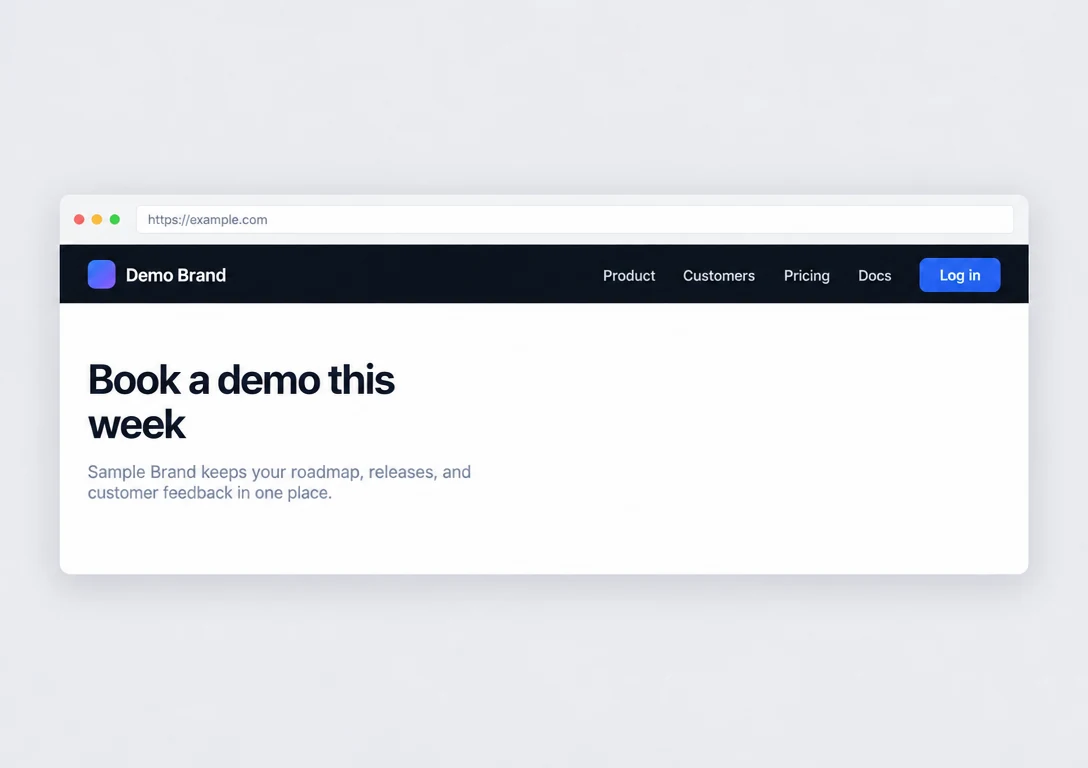
이미 있는 UI 스크린샷에서 브랜드 이름, 기본 버튼, 제목을 업데이트하세요. 위의 공식 샘플은 Sample Brand → Demo Brand, Sign up → Log in, 제목 Start your free trial today → Book a demo this week로 바꿉니다. 제목 아래 문단은 그대로입니다.
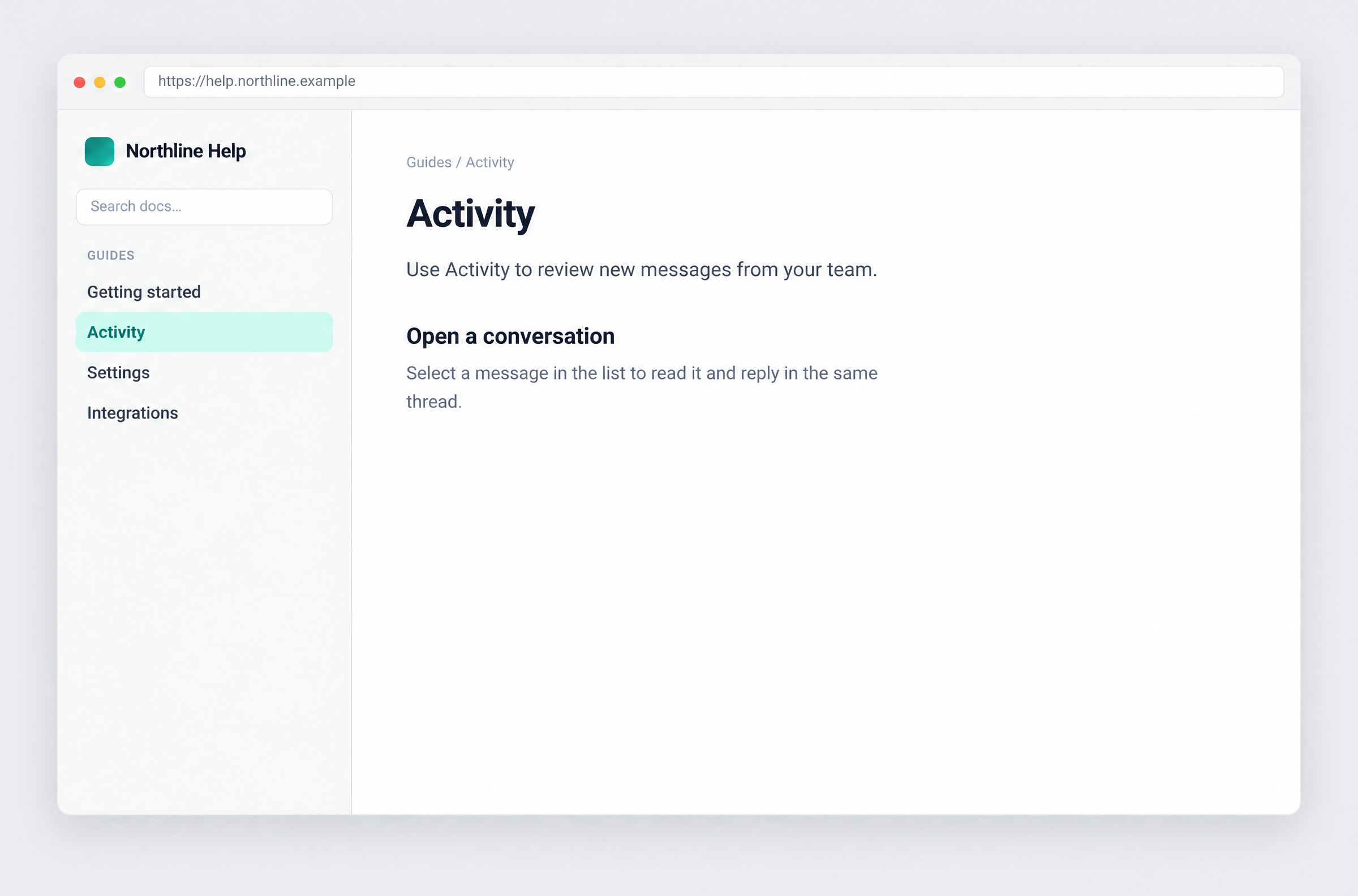
도움말 센터나 문서 스크린샷의 기능 이름 바꾸기
기능 이름이 바뀌면 문서 사이트를 다시 캡처하지 않고 사이드바, 제목, 글의 첫 언급을 업데이트할 수 있습니다.
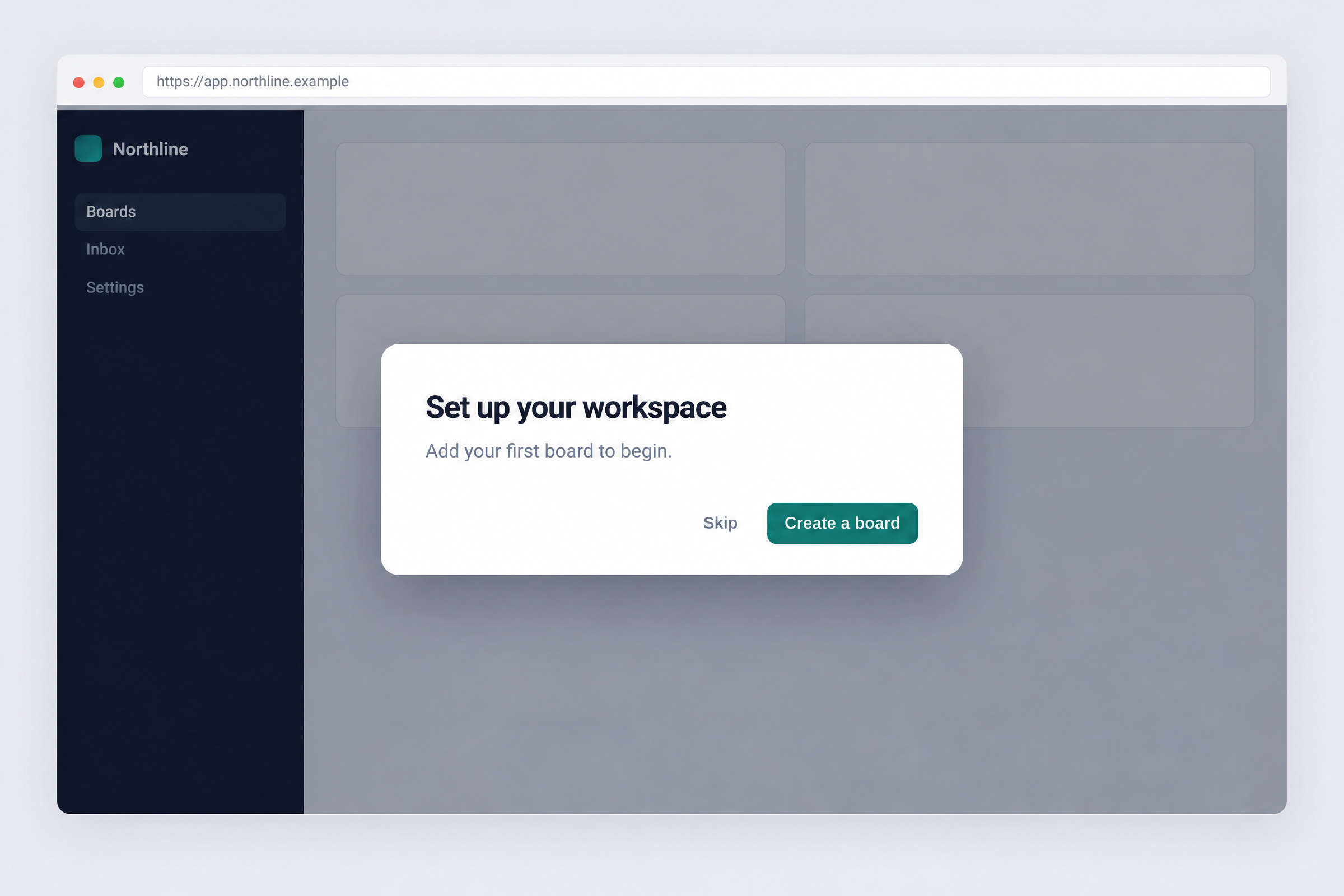
온보딩이나 대화상자 문구 다시 쓰기
환영 제목이나 빈 상태, 기능 대화상자의 문장을 고치고, 버튼과 주변 앱 테두리는 그대로 두세요.
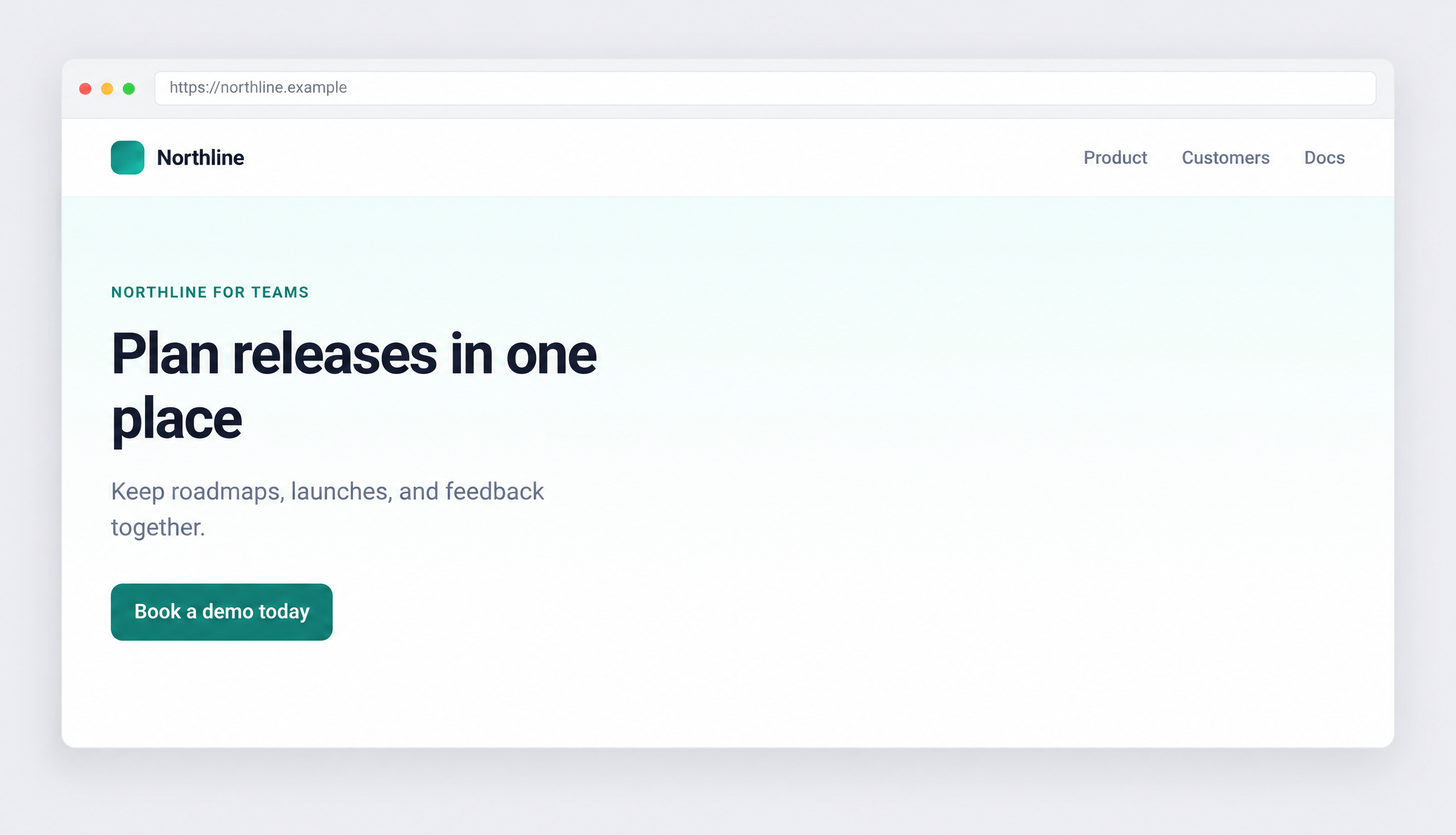
마케팅 스크린샷의 CTA 새로고치기
소유한 마케팅 또는 제품 스크린샷에서 행동 유도나 기능 이름을 바꾸세요. 이것은 평면 이미지 편집입니다. 앱 스토어용 크기 조정, 상태 표시줄 통일, 스토어 심사 규칙을 대신하지 않습니다.
설정이나 도움말 스크린샷의 오타 고치기
설정 행, 온보딩 팁, 도움말 센터 한 줄의 철자를 고치고 패널의 나머지는 유지하세요.
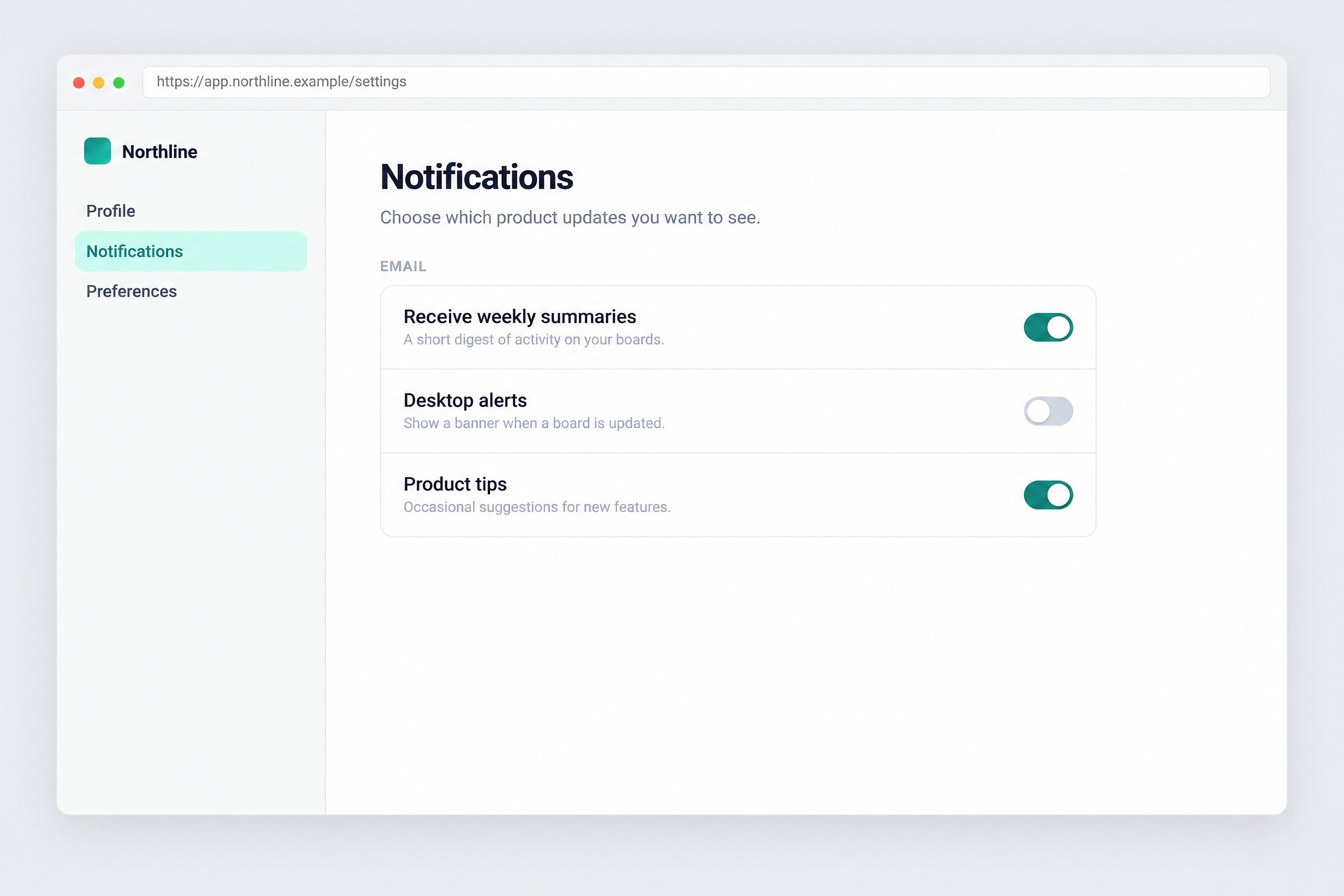
자연스럽게 보이는 편집 팁
- 길이를 비슷하게. 글자 수가 가까울수록 원래 탐색, 버튼, 대화상자에 더 잘 맞습니다.
- 대소문자를 맞추세요. UI가 단어 첫 글자 대문자이거나 모두 대문자이면, 바꿀 문구도 같은 방식으로 입력하세요.
- 복잡한 줄은 한 번에 하나씩. 빽빽한 패널에서는 제목과 버튼을 따로 실행해 결과를 각각 확인하세요.
- 선명한 UI에는 PNG. 글자가 선명한 스크린샷이 심하게 압축된 JPG보다 스타일을 더 잘 맞춥니다.
- 가장 선명한 파일을 사용하세요. 글자당 픽셀이 많을수록 원래 시스템 또는 브랜드 글꼴 느낌에 더 가깝습니다.
- 필요하면 다시 실행. 결과는 달라질 수 있습니다. 문구를 바꾸기 전에 같은 수정을 한 번 더 시도하세요.
텍스트 편집과 텍스트 제거
- 편집 / 변경 / 바꾸기: 같은 자리, 같은 모습으로 새 단어를 원할 때 이 페이지의 편집기를 사용하세요.
- 제거만:단어를 없애고 배경을 채우고 싶을 때 사용하세요. 이미지의 글자 지우기를 사용하세요.
스크린샷이 아닌 이미지의 텍스트를 편집하려면 홈페이지 편집기에서 시작하세요. 일반적인 안내는 이미지의 글자 바꾸기 튜토리얼을 보세요. 스타일을 더 맞추려면 이미지의 텍스트를 편집하고 같은 글꼴을 유지하는 방법을 보세요.
PNG, JPG, WebP 스크린샷
- PNG — 선명한 UI 텍스트, 탐색 막대, 시스템 글꼴에 적합합니다.
- JPG / JPEG — 압축된 캡처도 괜찮습니다. 글자가 작으면 압축이 적은 원본을 우선하세요.
- WebP — 웹에서 저장한 스크린샷.
이미지당 20MB까지. 데스크톱과 모바일 브라우저(Safari 또는 Chrome)에서 동작합니다. 설치할 앱은 없습니다. 실행하려면 로그인이 필요합니다. 크레딧과 요금제는 요금과 크레딧에 있습니다.
스크린샷 텍스트 편집이란 무엇인가요?
스크린샷 텍스트 편집은 탐색 레이블, 버튼, 대화상자처럼 이미 있는 단어를 다시 쓰는 것이며, 위에 새 설명을 더하는 것이 아닙니다. Retypit에서는 스크린샷을 업로드하고, 줄을 클릭해 다시 입력한 다음 실행을 클릭합니다.
이 편집기에 화살표, 흐림, 프레임을 넣을 수 있나요?
아니요. 이 페이지는 스크린샷 속 텍스트만 편집합니다. 화면을 캡처하지 않으며, 표시, 흐림, 기기 프레임도 추가하지 않습니다.
다시 캡처하지 않고 스크린샷 속 텍스트를 어떻게 수정하나요?
이미 있는 스크린샷을 업로드하고, 번호가 붙은 줄을 고른 뒤 새 문구를 입력하고 실행을 클릭한 다음 다운로드하세요. 앱을 다시 열거나 디자인 도구에서 화면을 다시 만들 필요가 없습니다.
창 테두리와 레이아웃은 그대로인가요?
Retypit은 선택한 줄만 바꾸도록 만들어졌습니다. 창 테두리, 아이콘, 레이아웃은 그대로 두며, 다운로드 전에 미리보기를 확인하세요.
원래 UI와 같은 글꼴을 유지할 수 있나요?
예. 실행에서 Retypit은 원래 글자를 참고해 새 단어를 그에 맞게 다시 만듭니다. 글꼴 이름이나 디자인 파일은 필요 없습니다.
여러 줄을 한 번에 바꿀 수 있나요?
예. 번호가 붙은 줄을 여러 개 고르고 각각 다시 입력한 뒤 실행을 한 번 클릭하세요.
어떤 파일 형식을 지원하나요?
JPG, PNG, WebP, 최대 20MB. 이 편집기에서 다운로드하는 파일에는 이 계정이 크레딧 팩 구매를 완료할 때까지 워터마크가 포함됩니다. 웰컴 크레딧과 다른 보너스로는 워터마크가 제거되지 않습니다. 크레딧 팩을 구매한 뒤에는 워터마크 없이 다운로드할 수 있습니다. 선명한 UI 스크린샷에는 PNG가 가장 좋습니다.
비용은 얼마인가요?
실행하려면 로그인이 필요합니다. 크레딧과 요금제는 요금과 크레딧을 보세요.
스크린샷 속 텍스트 수정
JPG, PNG 또는 WebP · 최대 20MB