
截圖文字編輯
這個截圖編輯器用來改寫截圖裡已經有的文字。上傳截圖,點選一行,重新輸入,然後下載。新文字會保留原來的字體、顏色和樣式。此頁不用於箭頭、模糊或裝置外框,只用於編輯截圖中的文字。
自動辨識圖中每一行文字,方便你依原字體線上改字。
JPG、PNG 或 WebP · 最大 20MB
需要更完整的步驟?請看如何編輯截圖文字。海報、照片和其他圖片,請用首頁的圖片文字編輯。
三步驟修改截圖裡的文字
上傳截圖。
放入不超過 20MB 的 JPG、PNG 或 WebP。Retypit 會為找到的每一行文字編號。
點選該行並重新輸入。
選擇一行或多行,輸入新文案,然後點選 執行。
下載。
開啟歷史記錄並下載。新文字會保留原來的字體、顏色和樣式。在此帳號完成點數套餐購買之前,從此編輯器下載的檔案會帶有浮水印。歡迎點數和其他獎勵不能去掉浮水印。完成點數套餐購買後,可以下載無浮水印檔案。
只有你選取的行會改變。視窗邊框、圖示、背景和版面會留在原來的位置。下載前請先查看預覽。
這個截圖編輯器會改什麼,不會改什麼
許多名為「截圖編輯器」的工具是在圖上加標註:箭頭、強調、模糊,或在圖片上方加一條新說明。此頁改寫的是已經變成像素的文字,因此按鈕、導覽標籤或對話框仍像原來的介面。
截圖是一張平面圖片。預覽、照片或簡單標註工具無法替你重建那些字母。你也不需要字體名稱、設計檔,或重新截取畫面。
此工具不會截取你的畫面,也不會新增形狀、箭頭、模糊或裝置外框。如果想去掉文字並補上背景,請使用圖片去字。
截圖文字編輯的用法
用於你擁有的產品或文件截圖。可以改標籤和句子,不要改數字、時間、個人資料或官方文件。
改導覽、按鈕或分頁上的文字
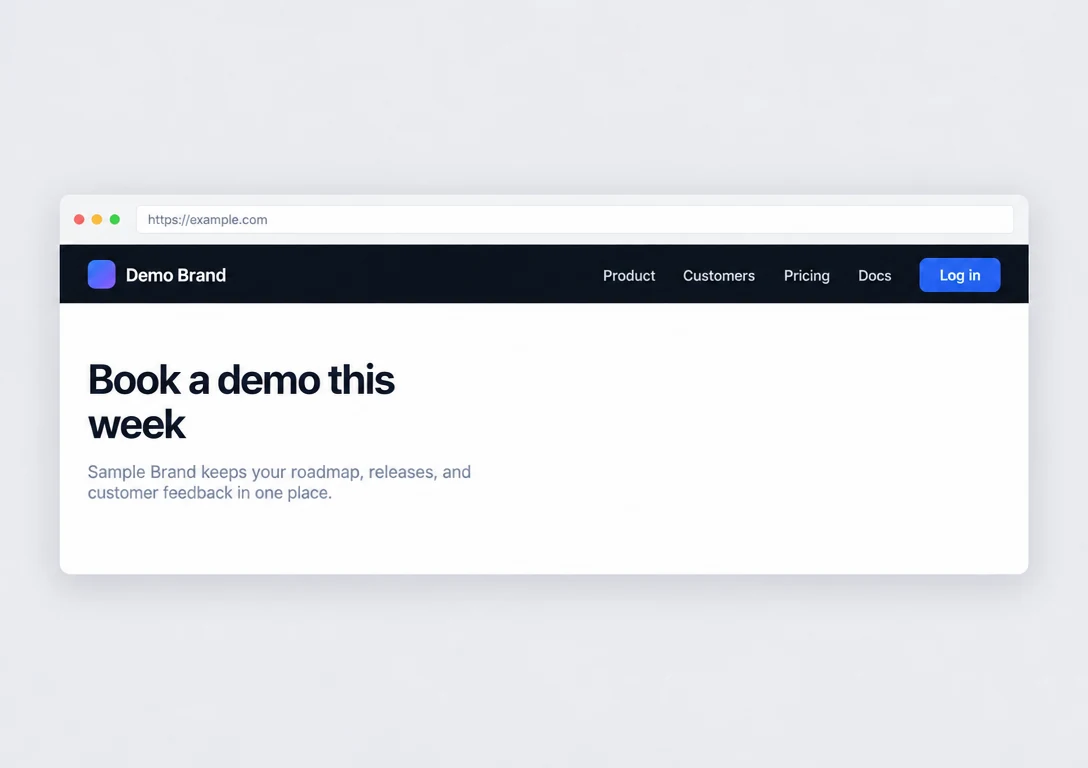
在你已有的介面截圖上更新品牌名、主要按鈕或標題。上方官方示例把 Sample Brand 改為 Demo Brand,Sign up 改為 Log in,標題 Start your free trial today 改為 Book a demo this week。標題下的那段正文保持原樣。
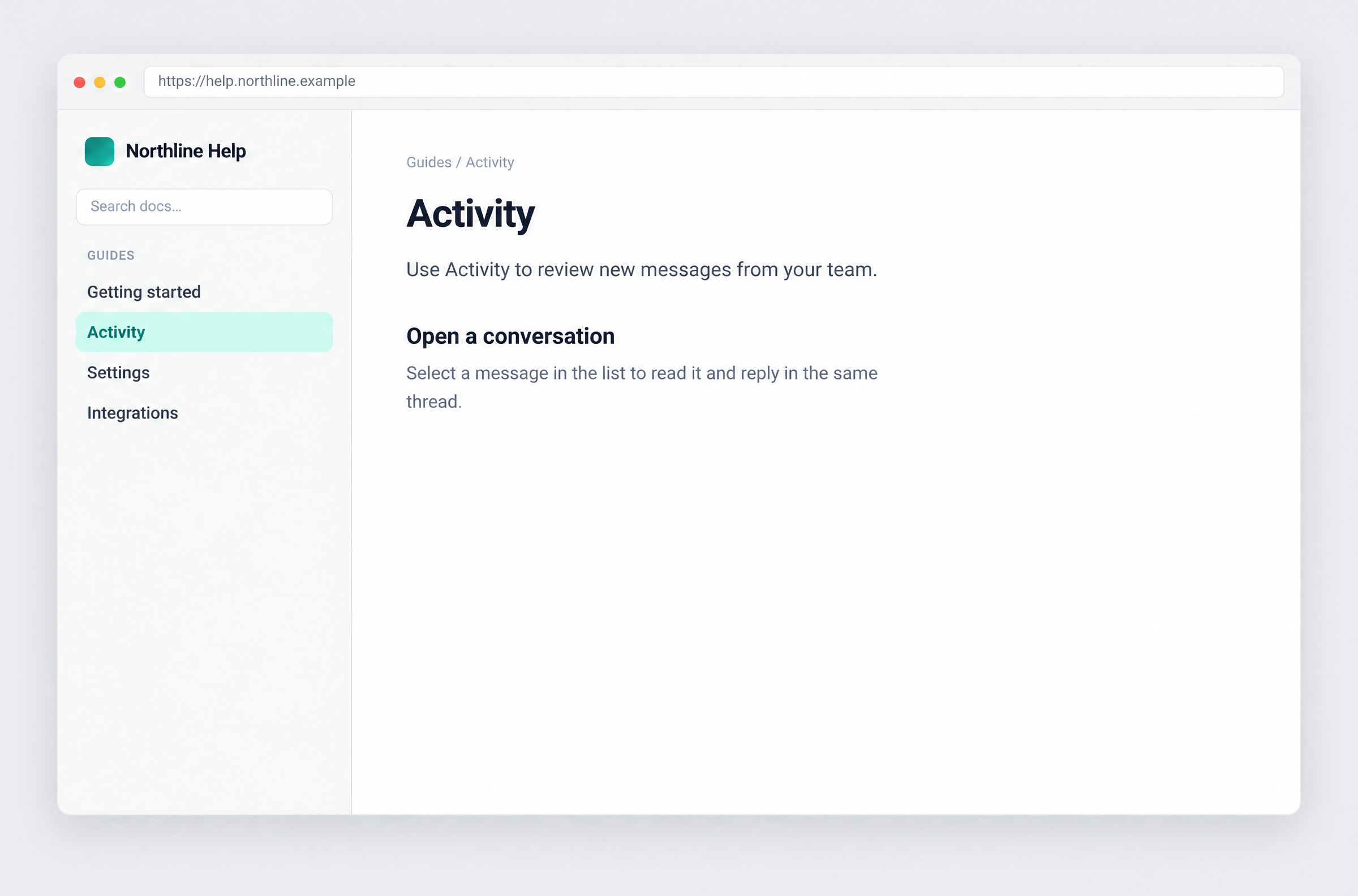
改說明中心或文件截圖裡的功能名
功能改名時,可以更新側欄、標題和文章裡的第一處提及,而不必重新截取文件網站。
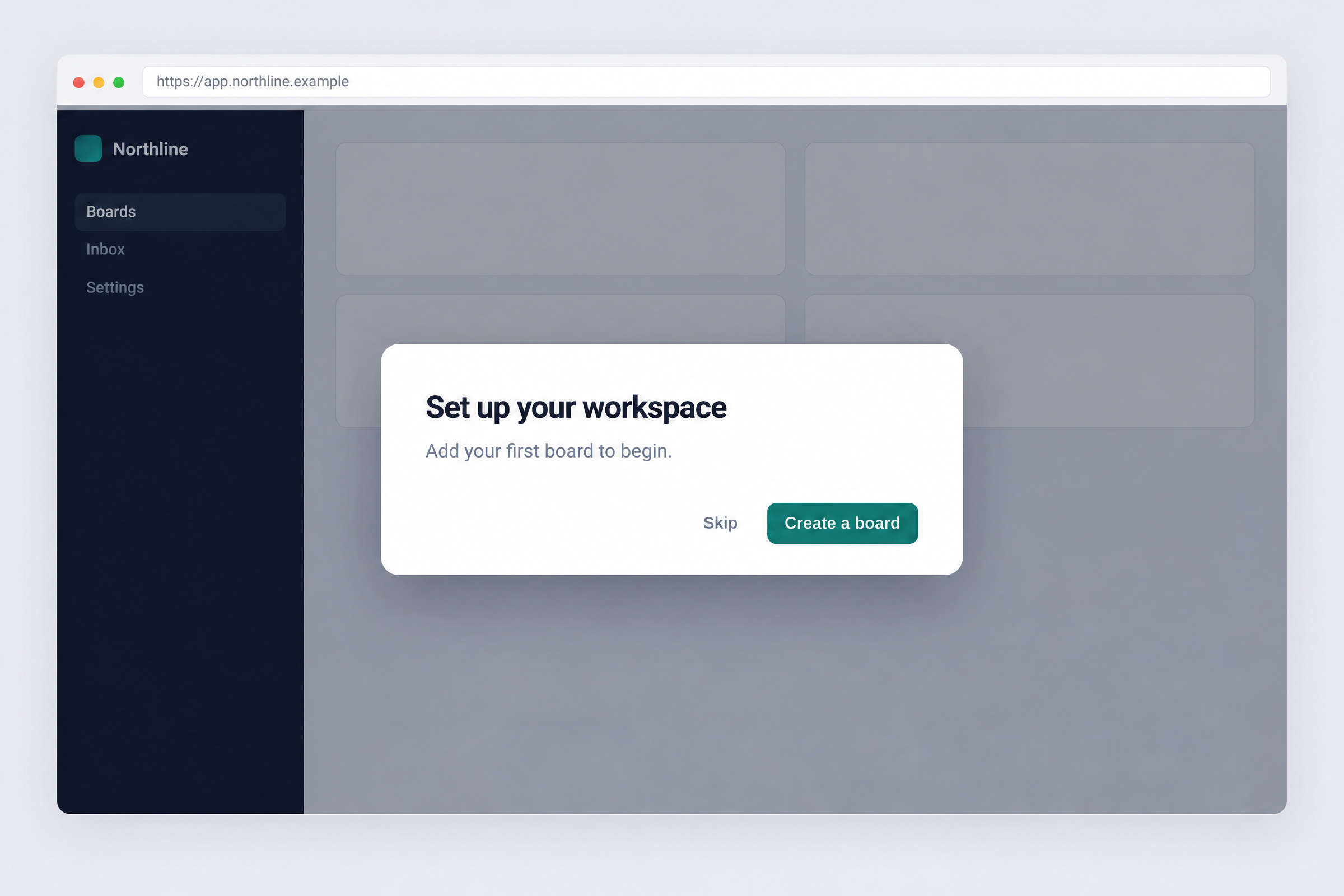
改導引或對話框文案
修改歡迎標題,或空白狀態、功能對話框上的句子,按鈕和周圍的應用程式邊框保持不動。
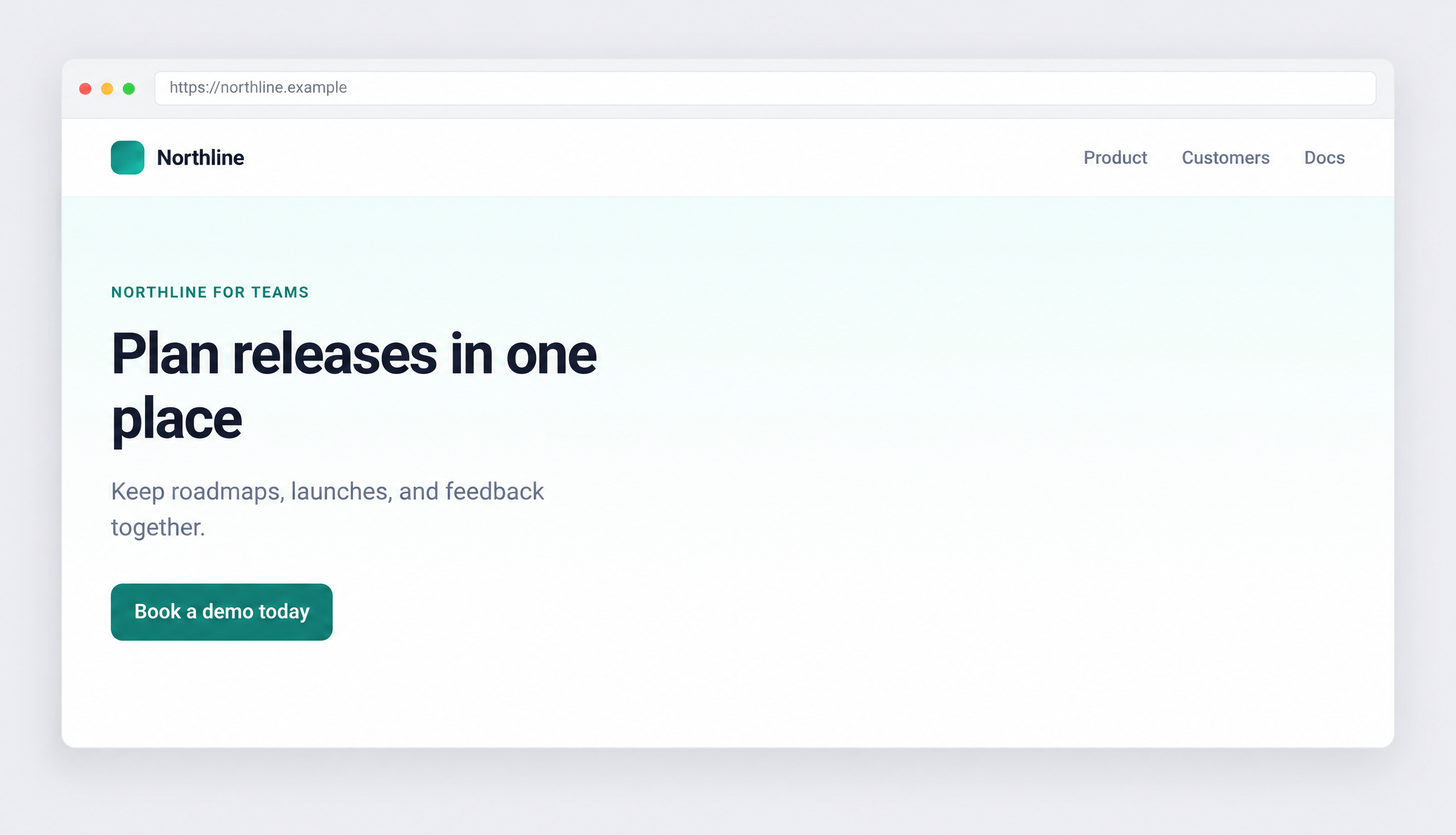
更新行銷截圖上的行動呼籲
在你擁有的行銷或產品截圖上更換行動呼籲或功能名。這是平面圖片編輯。它不會為應用商店重設尺寸、統一狀態列,也不能代替商店審核規則。
改正設定或說明截圖裡的錯字
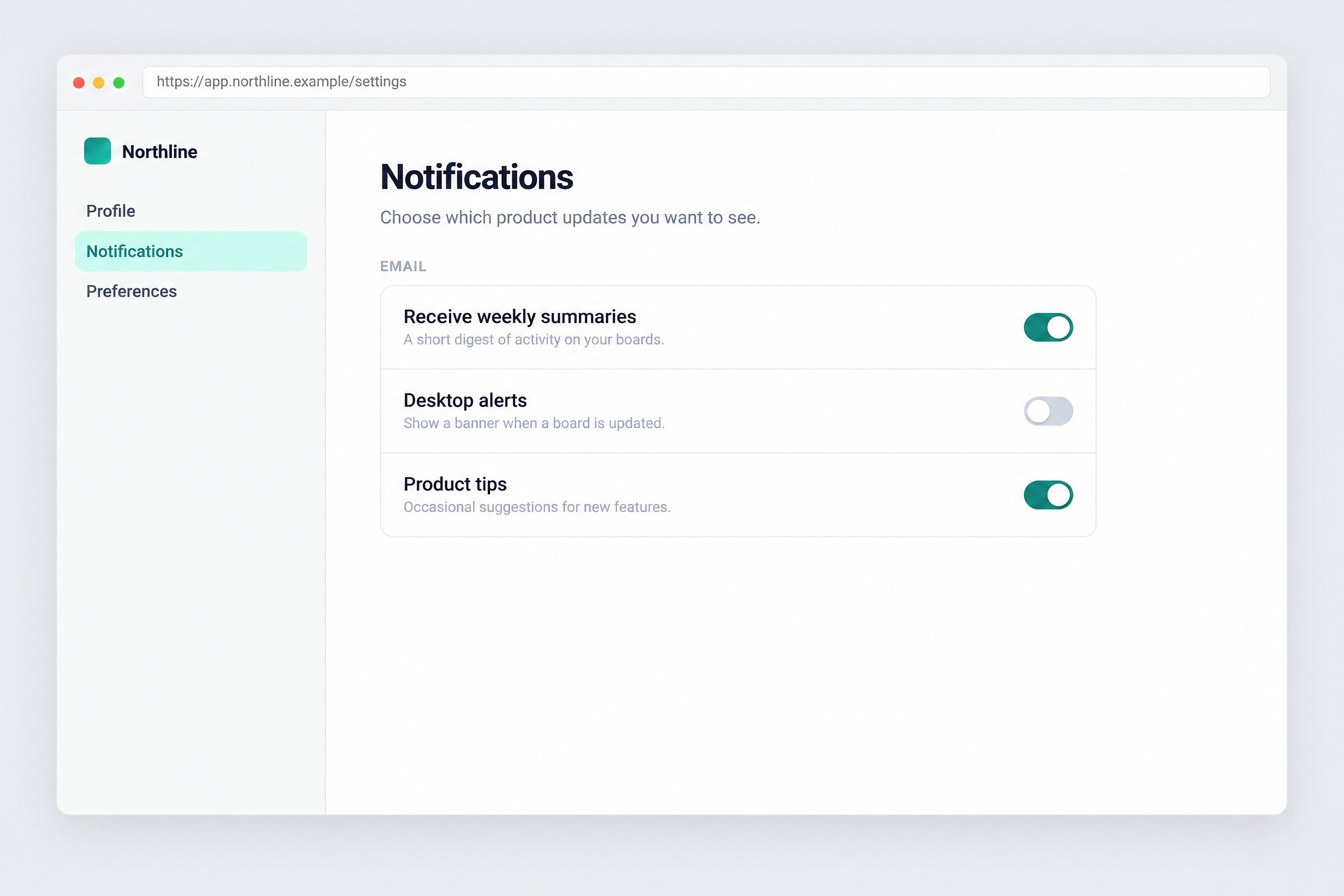
改正設定列、導引提示或說明中心一行裡的拼字,面板其餘部分保持不變。
讓修改看起來自然
- 長度盡量接近。 字數接近時,更容易放進原來的導覽、按鈕或對話框。
- 大小寫保持一致。 如果介面是詞首大寫或全大寫,替換文字也按同樣方式輸入。
- 密集區域一次改一行。 面板很密時,標題和按鈕分開執行,方便逐個檢查結果。
- 清晰介面優先用 PNG。 字母清晰的截圖比重度壓縮的 JPG 更容易對齊樣式。
- 使用你手邊最清晰的檔案。 每個字母的像素更多,越接近原來的系統或品牌字體觀感。
- 需要時再執行一次。 結果可能有差異;改文案之前,可以先用同一處修改再試一次。
改字與去字
- 編輯 / 變更 / 替換: 你希望在同一位置、同一外觀下換成新文字。請使用本頁的編輯器。
- 只去掉:你希望文字消失並補上背景。請使用圖片去字。
如果要編輯的不是截圖,請從首頁編輯器開始。一般步驟見如何變更圖片文字。若要進一步對齊樣式,見如何修改圖片文字並保留同一字體。
PNG、JPG 和 WebP 截圖
- PNG — 適合清晰的介面文字、導覽列和系統字體。
- JPG / JPEG — 壓縮過的截圖也可以;字母較小時,盡量用壓縮較少的原圖。
- WebP — 從網頁儲存的截圖。
每張圖片上限 20MB。可在桌面和手機瀏覽器(Safari 或 Chrome)中使用。無需安裝應用程式。執行前需要登入。點數和方案見方案與點數。
什麼是截圖文字編輯?
截圖文字編輯改寫的是截圖裡已經有的文字,例如導覽標籤、按鈕或對話框,而不是在上面另加一條說明。在 Retypit 中,上傳截圖,點選一行,重新輸入,然後點選 執行。
這個截圖編輯器能加箭頭、模糊或外框嗎?
不能。此頁只編輯截圖中的文字。它不會截取你的畫面,也不會新增標註、模糊或裝置外框。
如何在不重新截圖的情況下修改截圖文字?
上傳你已有的截圖,選取編號行,輸入新文案,點選 執行,然後下載。不必重新開啟應用程式,也不必在設計工具裡重建這個畫面。
視窗邊框和版面會保持不變嗎?
Retypit 只改你選取的行。視窗邊框、圖示和版面應保持原樣;下載前請先查看預覽。
可以保留原來介面的字體嗎?
可以。點選 執行 時,Retypit 會參照原來的字母,把新文字重建成相近的樣子。你不需要字體名稱或設計檔。
可以一次改多行嗎?
可以。選取多條編號行,分別重新輸入,然後點選一次 執行。
支援哪些檔案類型?
JPG、PNG 和 WebP,最大 20MB。在此帳號完成點數套餐購買之前,從此編輯器下載的檔案會帶有浮水印。歡迎點數和其他獎勵不能去掉浮水印。完成點數套餐購買後,可以下載無浮水印檔案。清晰的介面截圖最好使用 PNG。
費用是多少?
執行前需要登入。點數和方案請看方案與點數。
修改截圖裡的文字
JPG、PNG 或 WebP · 最大 20MB